IZServer
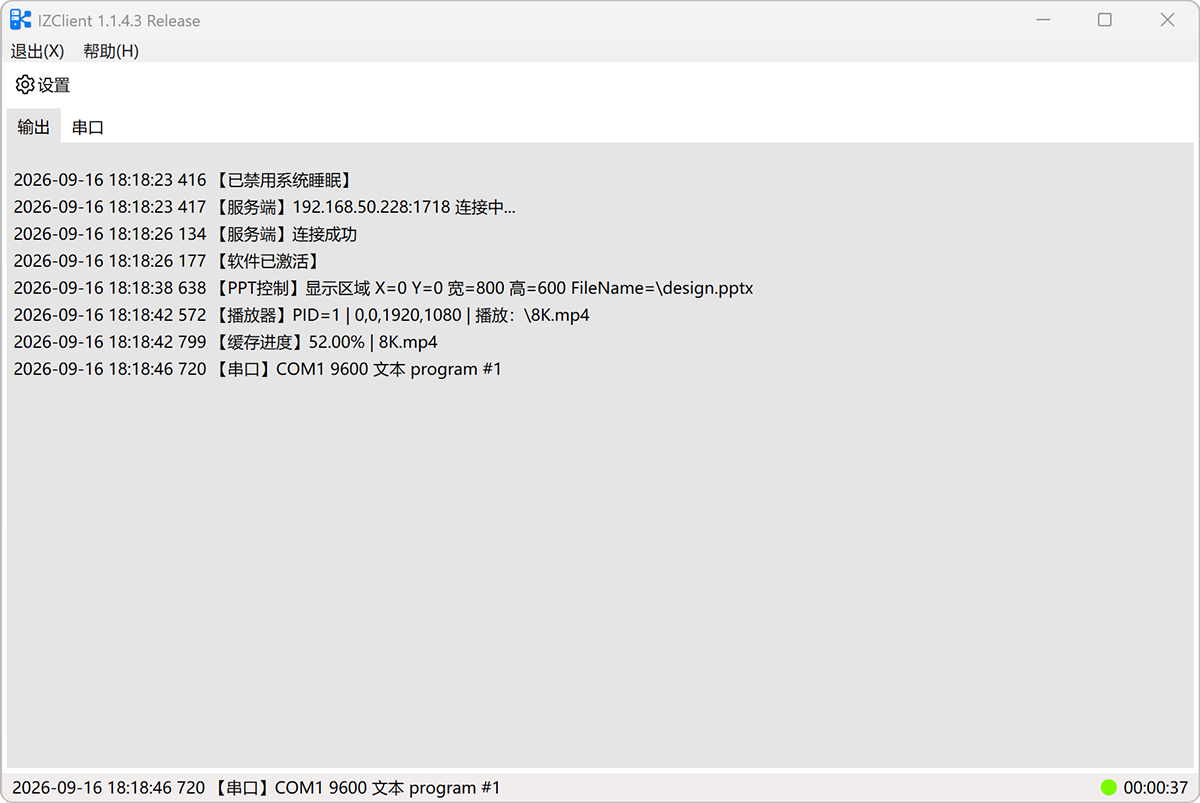
中控中枢。编排指令,管理工程、客户端与第三方插件。
可自主配置指令的中控服务端,联动客户端与多形态操控端,支持 iPad、H5、小程序跨终端访问,灵活适配各类现场控制场景。
中控中枢。编排指令,管理工程、客户端与第三方插件,把操控端的点控变成现场执行。
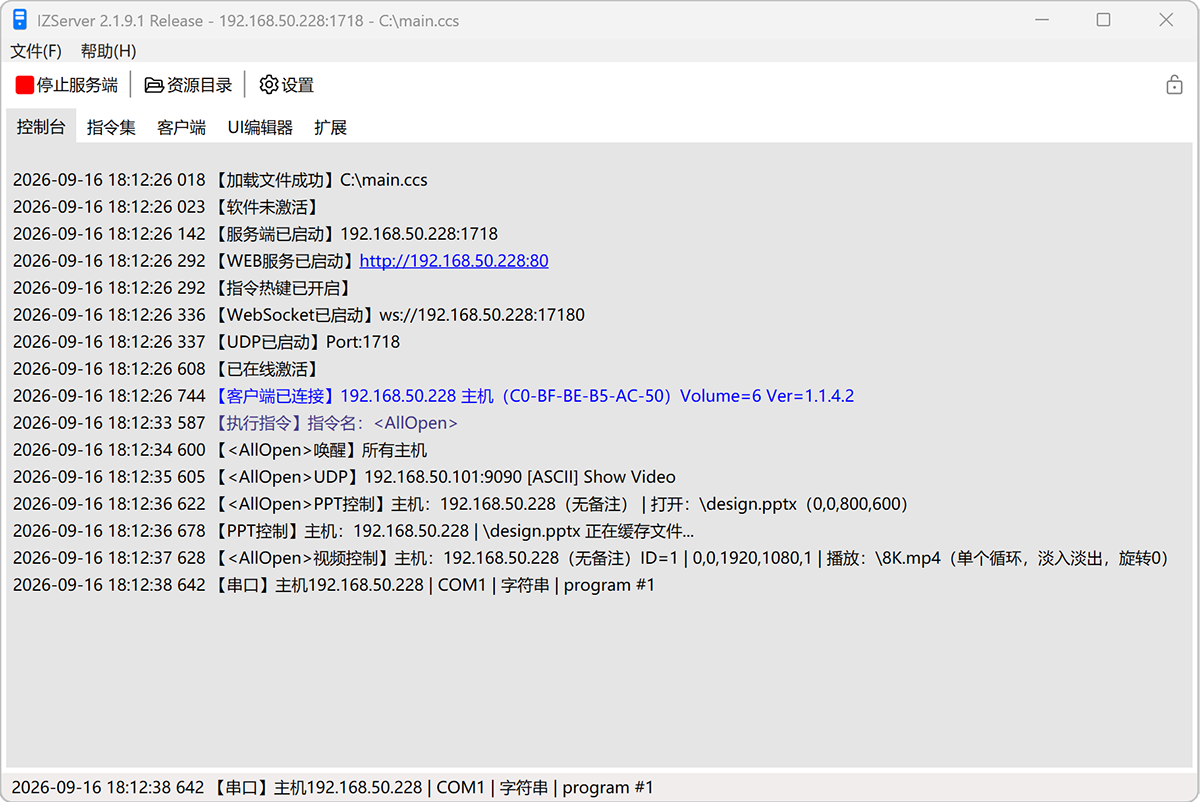
装在展示电脑上,连上服务端后按指令执行本机功能。
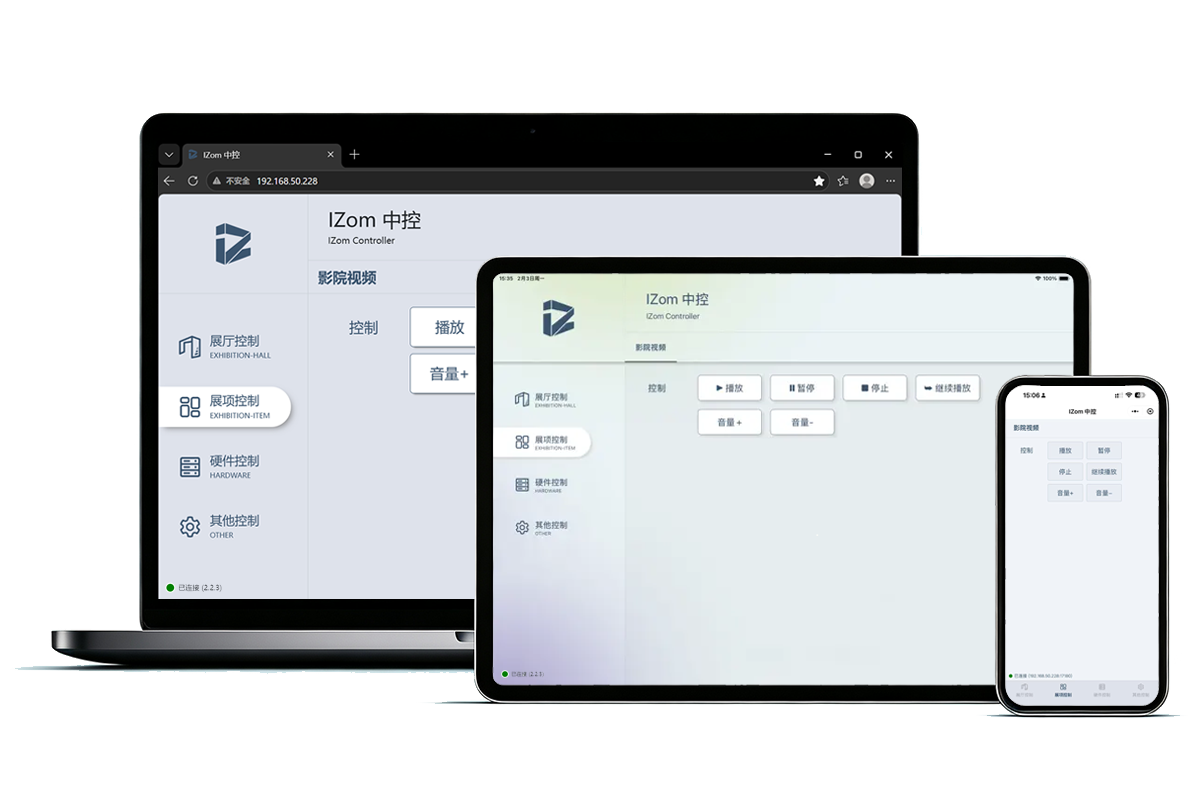
iPad、H5、小程序共用一套界面,由服务端统一配置和下发。
中控中枢。编排指令,管理工程、客户端与第三方插件。
装在展示电脑上,执行视频、PPT、串口等本机功能。
iPad、Web、小程序共用一套界面,可在服务端里自定义UI。
可扩展对接投影机、灯光、继电器等现场设备。
服务端、客户端、iPad 与微信小程序
部分功能依赖 Microsoft Edge WebView2,请从微软官网安装最新版本。
用于承载软件内嵌页面。若系统尚未安装,请到微软官网下载最新运行时。
按设备与协议按需下载,放入对应第三方插件目录后即可使用。














联系我们 为您提供系统化软硬件解决方案
使用说明
了解服务端、客户端、操控端与第三方插件如何一起工作。
IZom 的核心用法是:用 iOS、Web、小程序 发出操作,经过 IZServer 去控制两件事。一是各台 IZClient 上的电脑功能(视频、PPT、串口等);二是通过装在服务端上的 第三方插件,去控制投影机、灯光、继电器等现场硬件。
中控中枢。管理工程和指令集,把操控端的按钮对应到 IZClient 功能或第三方插件动作。
装在展示电脑上。连上服务端后,按指令执行本机功能,是被控制的电脑端。
iPad 操作界面在 IZServer 的「UI编辑器」中制作并同步。App 仅支持 iPad,需在 iPad 的 App Store 中搜索安装,iPhone 上无法搜到。Web 与小程序使用同一套控制逻辑。
安装在 IZServer 下,不装在 IZClient 上。服务端通过第三方插件直接对接各类硬件协议。
以管理员身份运行安装包。默认目录为 C:\Program Files\IZom\IZServer。可选将主机名改为 IZServer,方便客户端自动搜索。
在每台需要被控制的展示电脑上安装。默认目录为 C:\Program Files\IZom\IZClient。
客户端部分功能依赖 Microsoft Edge WebView2 Runtime。未安装时,输出窗口会出现相关错误。
打开 IZServer,在「帮助」中完成激活。然后「文件 → 新建」或打开已有 .ccs 工程。
工具栏点击「启动服务端」。再在各展示电脑上打开 IZClient,填入服务端 IP 与端口(默认 1718),状态栏变为绿点即已接入。之后 iOS、Web、小程序即可通过服务端控制这些主机,以及服务端上已加载的第三方插件。
服务端是整套系统的中枢:iOS、Web、小程序点到的按钮,会在这里变成指令。一部分下发给 IZClient 执行电脑功能,一部分通过本机第三方插件直接控制现场硬件。
IZClient 是被控端,装在需要被远程控制的展示电脑上。它没有独立的播放主界面,而是接收 IZServer 下发的指令,在本机执行视频、音频、PPT、PDF、网页、串口、进程等功能。
1718)。也可勾选「自动搜索服务端IP」(此时服务端主机名建议为 IZServer)。第三方插件安装在 IZServer 下,不装在 IZClient 上。操控端发出指令后,服务端通过这些第三方插件去控制不同硬件:投影机、灯光、继电器等。现场有什么设备,就装对应第三方插件。
在 IZServer 打开「扩展 → 插件目录」,将 DLL 复制到 %AppData%\IZServer\Extension。
在「扩展」页点击刷新,打开对应第三方插件的设置,填写设备 IP 或串口。
在「指令集 → 新增功能 → 扩展」中调用;部分第三方插件也可作为组件放到 iOS / Web 操作界面。
%AppData%\IZServer\Backup%AppData%\IZServer\Logs%AppData%\IZServer\www%AppData%\IZClient「设置 → 服务端」中的 IP 必须是本机真实网卡地址。写成 127.0.0.1 时,其它电脑上的客户端和 Pad 无法连接。
确认已点击「启动服务端」,防火墙放行 TCP/UDP 1718,并填写正确 IP。若使用自动搜索,安装时建议把主机名改为 IZServer。
默认 80 端口可能被占用,或需要管理员授权 netsh 预留 URL。可在设置中更换 Web 端口,或关闭占用 80 的其它服务。
在展示电脑上安装 WebView2 Runtime,确认服务端 Web 服务已启动,并把文件放到资源目录。
将 DLL 放到 %AppData%\IZServer\Extension,然后在「扩展」页点击刷新或重启 IZServer。
软件需处于已激活状态,指令需勾选「定时」,并且星期设置与当天匹配。
Pad 必须已经连上服务端,并显示为 iOS 或 Android。同步列表不会包含主机客户端和 Web 客户端。
Since 2011
面向专业场景的控制软件与第三方插件体系。此处提供正式安装包、运行时与扩展组件下载。

IZServer 与 IZClient 构成核心工作台,第三方插件用于对接投影、灯光与 AV 设备。
IZServer 与 IZClient 构成核心工作台,第三方插件用于对接投影、灯光与 AV 设备。
请优先安装最新版本的服务端与客户端。第三方插件按现场设备按需下载,无需全量安装。
© IZom Software, 2011—2026. 保留所有权利。